O PSE (Pagos Seguros en Línea) é um meio de pagamento disponível nas lojas VTEX para transações na Colômbia. Caso você já utilize o PSE em sua loja e deseja oferecer uma condição especial de pagamento ao cliente de acordo com o tipo de banco selecionado, é possível criar uma promoção regular para o PSE.
Para configurar promoções por banco no PSE, é necessário:
Identificando o código do banco
Cada banco que realiza transações de pagamento associadas ao PSE possui um código específico de identificação. Para localizar o código do banco para o qual deseja criar uma nova promoção regular, siga os passos abaixo:
-
Acesse o checkout da sua loja.
-
Na seção de pagamentos, clique sobre a opção PSE.
-
Abra a página Web Developer Tools do seu navegador. Caso tenha alguma dúvida, veja abaixo como realizar este procedimento de acordo com o tipo de navegador:
-
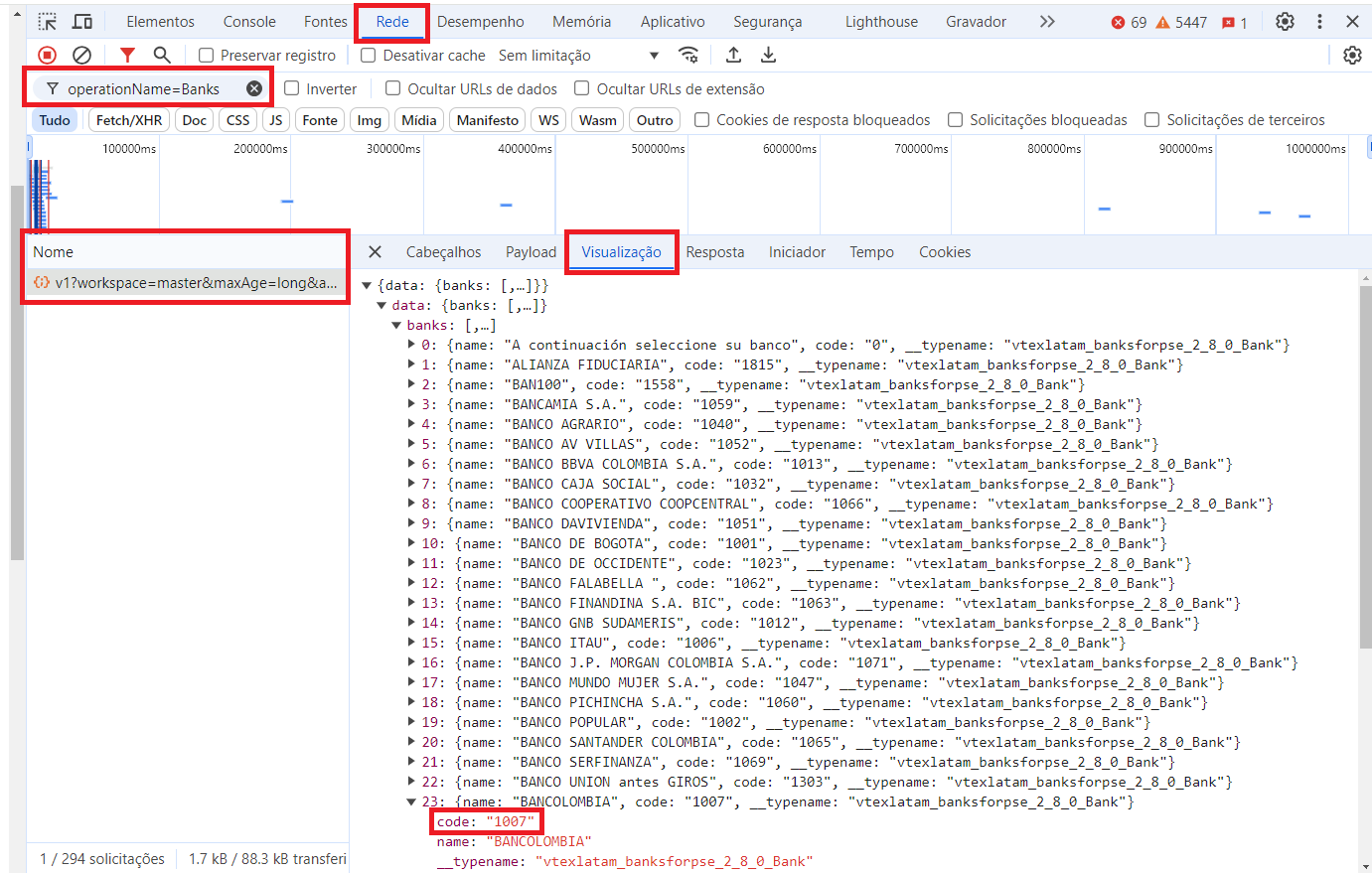
Clique sobre a aba Rede.
-
Atualize a página pressionando a tecla F5 ou o botão de atualizar do seu navegador.
-
Na barra de busca, digite operationName=Banks.
-
Clique sobre o resultado exibido na coluna Nome.
-
Clique na aba Visualização.
-
No componente data, selecione o componente banks.
-
Clique sobre o nome do banco para o qual deseja criar a promoção e anote o número com 4 dígitos descrito no campo code.
Criando uma promoção PSE
Após obter o código do banco, crie a promoção regular conforme os passos abaixo:
- No Admin VTEX, acesse Promoções > Promoções, ou digite Promoções na barra de busca no topo da página.
- Clique no botão Criar promoção.
- Selecione a opção Regular.
- No campo Nome, preencha como você deseja identificar a promoção.
- Em Data de expiração, configure o período no qual o desconto será aplicado para os clientes que utilizarem o PSE com o banco configurado.
- Em Tipo e valor de desconto?, defina o tipo de desconto da promoção e preencha o valor.
A promoção do tipo "Porcentagem" é a mais comum para promoções realizadas com bancos.
- Na seção A quais itens esta promoção será aplicada?, selecione se o desconto para pagamento com banco desejado via PSE deve ser aplicado a todos os produtos da loja ou somente para alguns tipos de produtos. Caso deseje restringir a promoção, configure os demais campos desta seção.
- Na seção Quais as condições para a promoção ser válida?, selecione a opção Tags de marketing e escreva pse-discount-for-bank-code-XXXX, substituindo o XXXX pelo código do banco desejado.
- Selecione a opção Meio de pagamento e escolha PSE.
- Na seção Restrições e limitações de uso, se você deseja que a promoção seja aplicada de forma acumulada com outras promoções da loja, selecione a opção Permitir acumular promoções.
A promoção PSE sempre será adicionada ao carrinho quando a opção Permitir acumular promoções estiver selecionada e houver outras promoções aplicadas nos produtos. Caso a opção Permitir acumular promoções não esteja marcada, o checkout irá utilizar apenas a promoção que permite o maior desconto nos produtos.
- Clique em Salvar.